ノートパソコンにモニター1台を接続して2画面でテスト
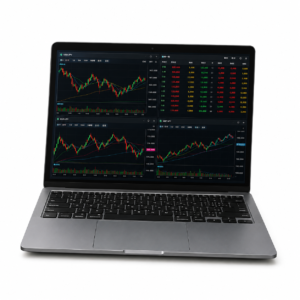
問題なく表示される日もあれば、朝一番に画面が出なかったりする日もありました。また、操作性がカクカクしてスムーズに動かないこともありました。
複数画面で使う用途には最適化されていないため、このような症状が起こります。
全てのノートパソコンにこのような症状が出るとは限りませんが、トレード用に最適化されたパソコンでは、安定して複数画面を使いやすくなっています。
ノートパソコンはデスクトップPCと性能が違う
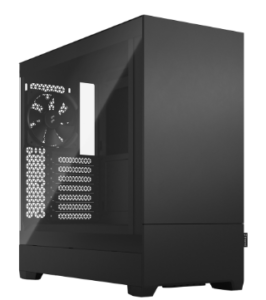 例えば、Core Ultra 7などの同じ型番であっても、ノートパソコン用とデスクトップパソコン用では設計が異なるため、実際の性能には差があります。
また、長時間稼働させるとノートパソコンは熱を持ちやすいため、長時間の使用では性能が安定しにくい場合があります。
パソコンとモニターは接続方法によっては不安定になる場合がある
モニターケーブルの選定は非常に重要です。
その理由は、モニターケーブルの品質によっては、画面が出ない、ブラックアウトするなど、不具合の原因になる場合があるためです。
例えば、ディスプレイポートからHDMIに変換してモニターにつなぐ場合、変換処理が入ることでトラブルが発生しやすくなる場合があります。
具体的には、Windowsの大型アップデートがかかったときに、画面が表示されなくなるなどの事例があります。
USB-Cのケーブルは、これもかなり細いケーブルのため、品質によっては、画面が表示されないなどのトラブルが発生する場合があります。
「便利だから」「スッキリするから」といった理由で商品を選びがちですが、それはよくある失敗の一つになります。
トラブルが発生すると、原因を切り分けていくのにも時間がかかり、その分、時間も労力もロスをしてしまいます。
そのため当店では、できるだけ安定性を重視した配線方法を採用しています。
まとめ
トレード用途では、「安定して動作すること」を重視しています。
そのため当店では、品質の高いディスプレイポートケーブルを採用し、できるだけ信号変換を行わないシンプルな構成を採用しています。
当店のパソコンの端子にミニディスプレイポートが搭載されているため、変換なしでモニターのディスプレイポート端子へ接続することを想定しています。